發表文章

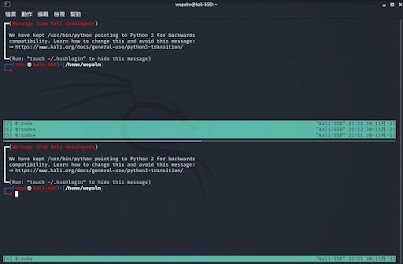
tmux 使用

圖片
 可以 分割畫面, 內建 指令: sudo tmux 1. 先執行 二次sudo tmux(產生二個)(幾個就幾次) 2. ctrl+B再 shift+" 可產生水平切割畫面(panes) 3. ctrl+B再 shift+% 可產生垂直切割畫面(panes) 4. 按 ctrl+B, 然後按上下左右鍵, 可切換到別的視窗 5. exit 可關閉該panes 6. 開啟原本 tmux 視窗: sudo tmux attach -t 0

cmatrix(駭客任務字幕)~超好玩

圖片
 ****** cmatrix(駭客任務字幕) ****** sudo apt-get install cmatrix sudo cmatrix

chrome 線上應用程式商店

圖片
Wappalyzer 了解網站是用什麼主機與平台,PHP、jQuery、CSS Framework的版本 https://chrome.google.com/webstore/detail/wappalyzer/gppongmhjkpfnbhagpmjfkannfbllamg?hl=zh-TW BuiltWith Technology Profiler 包含 55,807 多種網絡技術和超過 6.73 億個網站的數據庫中構建網站列表,顯示哪些網站使用購物車、分析、託管等。按位置、交通、垂直等過濾。 https://chrome.google.com/webstore/detail/builtwith-technology-prof/dapjbgnjinbpoindlpdmhochffioedbn?hl=zh-TW IP Whois & Flags Chrome & Websites Rating 網站物理位置/流行度/IPv4/IPv6/位置/主機名/DNS信息/Whois/託管公司/網站服務器/主機視覺圖 https://chrome.google.com/webstore/detail/ip-whois-flags-chrome-web/kmdfbacgombndnllogoijhnggalgmkon 1clickVPN - Free VPN for Chrome 網頁轉VPN https://chrome.google.com/webstore/detail/1clickvpn-free-vpn-for-ch/fcfhplploccackoneaefokcmbjfbkenj Network Sniffer 針對網頁sniffer https://chrome.google.com/webstore/detail/network-sniffer/coblekblkacfilmgdghecpekhadldjfj duckduckgo 保護資料不會被google或cache方式洩漏 https://chrome.google.com/webstore/search/duckduckgo WebRank Whois Lookup 檢查 WHOIS 詳細信息,包括名稱服務器、聯繫信息、註冊詳細信息以及創建和到期日期 https://chrome.goog...

google 提醒 資料侵害事件

圖片
  手機的gmail會收到 此類訊息 是google提醒 通常是你用gmail  去某些有風險網站(可能後來被認定) 登錄 使用 相同於gmail 帳號密碼 所以 導致這樣提醒   可以打開chrome 到你google帳號, 進入管理你的google帳戶 執行密碼管理員>密碼安全檢查 這邊出現~再依序檢查是否很危險 1. 適度刪除不好或不知道 瀏覽網站 2. 不要登錄別家網站 使用與gmail相同帳號密碼 3. 開啟 二步驟認證~ 保護 自己google使用安全 參考:    1.  https://security.googleblog.com/2019/12/better-password-protections-in-chrome.html    2.  https://www.techbang.com/posts/75010-google-boosts-chrome-password-protection-to-proactively-warn-when-books-are-stolen

zenmap 比對~功能簡介

圖片
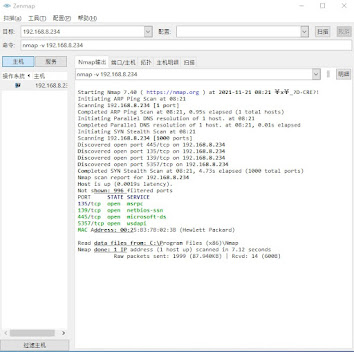
 針對同一目標, 我們可能必須觀察變化, 可透過 對 每次掃描 結果的存檔(*.xml) 接著 針對二個 xml檔案 做二者比對 查看其中是否有版本或port變化 針對 192.168.8.234 掃描 存檔 (*.xml) 第二次掃描 再次 存檔 選擇 工具>結果比對 發現二者 有ftp port不同

使用 zenmap 的配置 來製作 命令列

圖片
 其實 可以使用 zenmap 的配置 來製作 完整命令列 並且可儲存 讓以後再次使用 或修改 選取位置 為這個配置命名 選定 目標(192.168.1.10 或 192.168.1.0/24) 設置ping 方式 可查看腳本 旁邊還有說明 及參數  目標選項 來源 選項(包括隱藏來源) 其他一些設定(例如 ttl 等) 設定 檢驗的時效(包括延遲) 存檔後, 就 可以在主畫面的配置點選 點選後, 還可在按 "配置" 進行修改或刪除

patator 之 smb_login 測試

圖片
 使用patator 模組 的 smb_login, 對 LAN 一台目標電腦(IP: 192.168.8.234)    進行暴力帳密破解 rockyou.txt 是字典檔 目前是攻擊電腦(IP:192.168.8.147),  目標電腦(IP: 192.168.8.234)  指令:  先簡單執行 sudo patator smb_login host=192.168.8.234 user=FILE0 password=FILE0 0=rockyou.txt 發現跑出非常多STATUS_LOGON_TYPE_NOT_GRANTED 新指令: 排除 STATUS_LOGON_TYPE_NOT_GRANTED這回應的資訊輸出 sudo patator smb_login host=192.168.8.234 user=FILE0 password=FILE0 0=rockyou.txt -x ignore:fgrep=STATUS_LOGON_TYPE_NOT_GRANTED 對訊息而言: 找到 帳號 administrator是存在且開通, 只是密碼無法進入 在 目標電腦(IP: 192.168.8.234) 端 輸入nestat 會出現 十組 connecting 如何預防呢? 對目標電腦(IP: 192.168.8.234) , 單純 window內建防火牆 是不會阻止 只能透過加裝的防毒防火牆軟體